Androidra és iPhone-ra
Makacsul kitart, amíg kész.
Vidám app azokra a teendőkre, amelyeknek időben meg kell történniük. Oszd meg a feladatot, és senkinek nem kell újra megkérdeznie: „megcsináltad?” Addig csörög, amíg valaki késznek nem jelöli, és mindenki más értesül róla.
- Pontos időpontra, vagy a nap egy idősávjának végére
- Azokkal osztva, akik elfogadták
- Egy koppintás, és mindenkinek lezárja
- Hagyj ki egy ismétlést, a következő marad
- Kész a widgetből vagy az értesítésből, az app megnyitása nélkül


Fontos tudnivaló: maga az app egyelőre csak angolul érhető el. Ha elég sokan kéritek a saját nyelveteken, lefordíttatjuk. Szólj nekünk.
Hogyan működik
Hozd létre, válaszd ki, ki jön először, és hagyd, hogy üldözze.
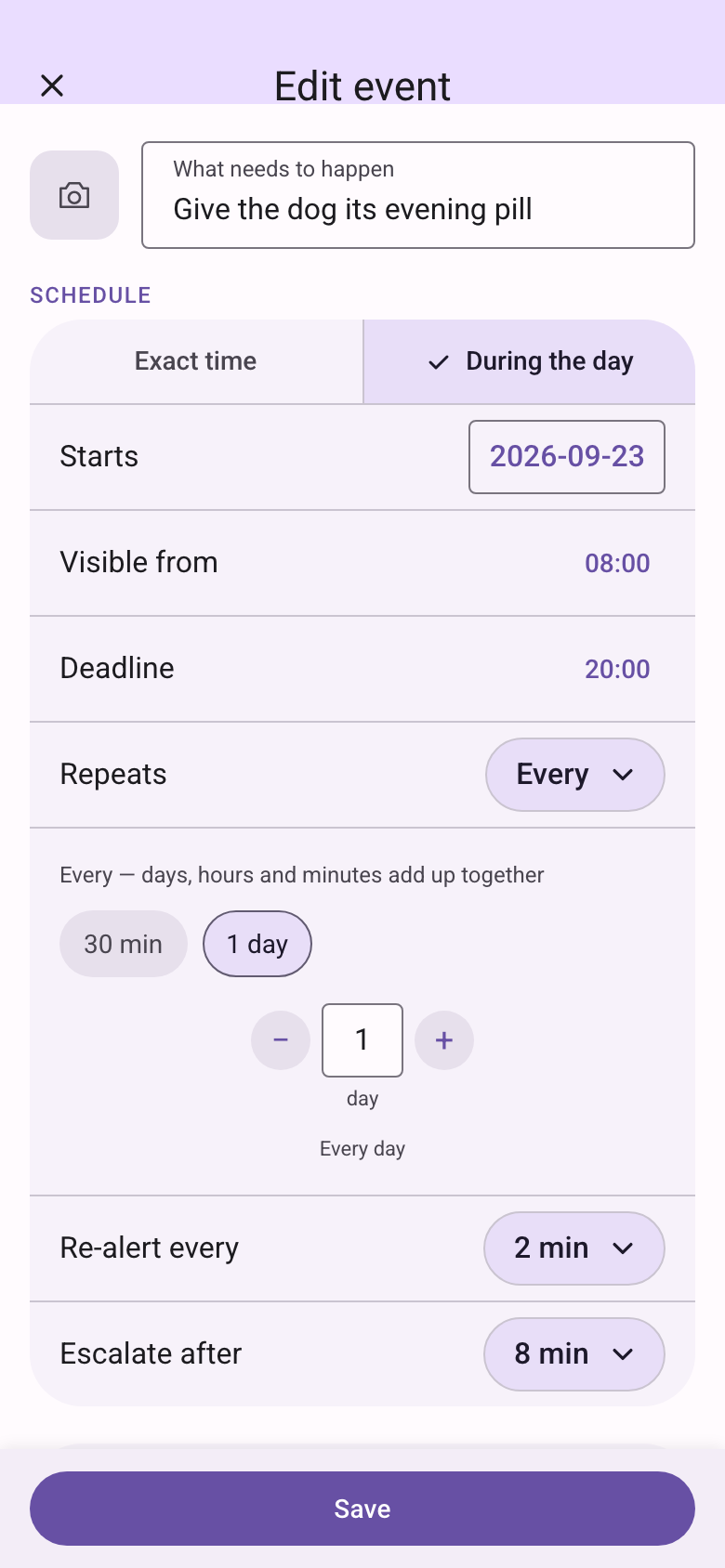
Hozd létre az eseményt, döntsd el, kit zaklasson először, aztán hagyd, hogy a riasztás elvégezze a hajtóvadászatot. Nézz meg egy teljes napot a kutya szívgyógyszerével.
-
Hozd létre az eseményt
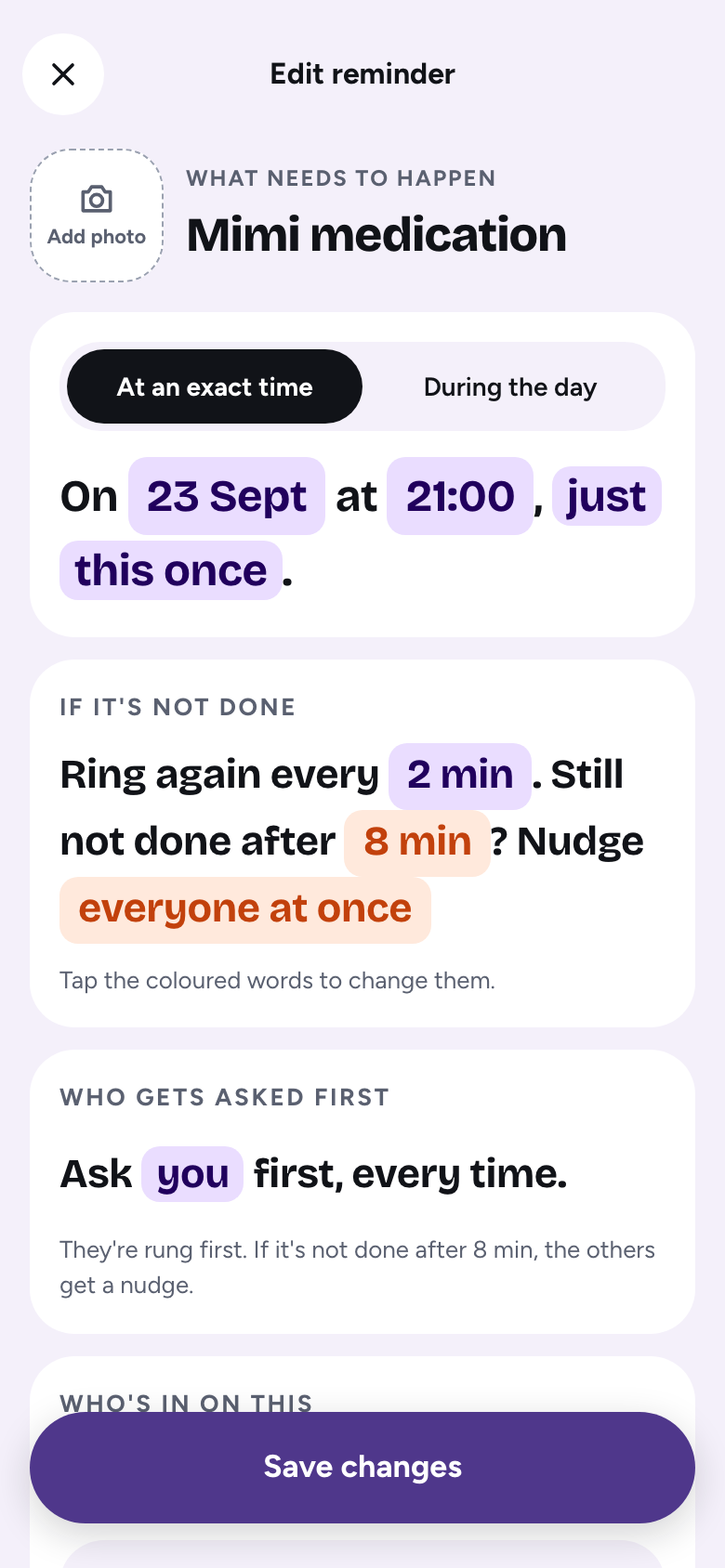
Egy név, egy opcionális fotó és egy időpont. Pontos, vagy a nap folyamán. Egyszer, vagy ismétlődően.
-
Válaszd ki, ki jön először
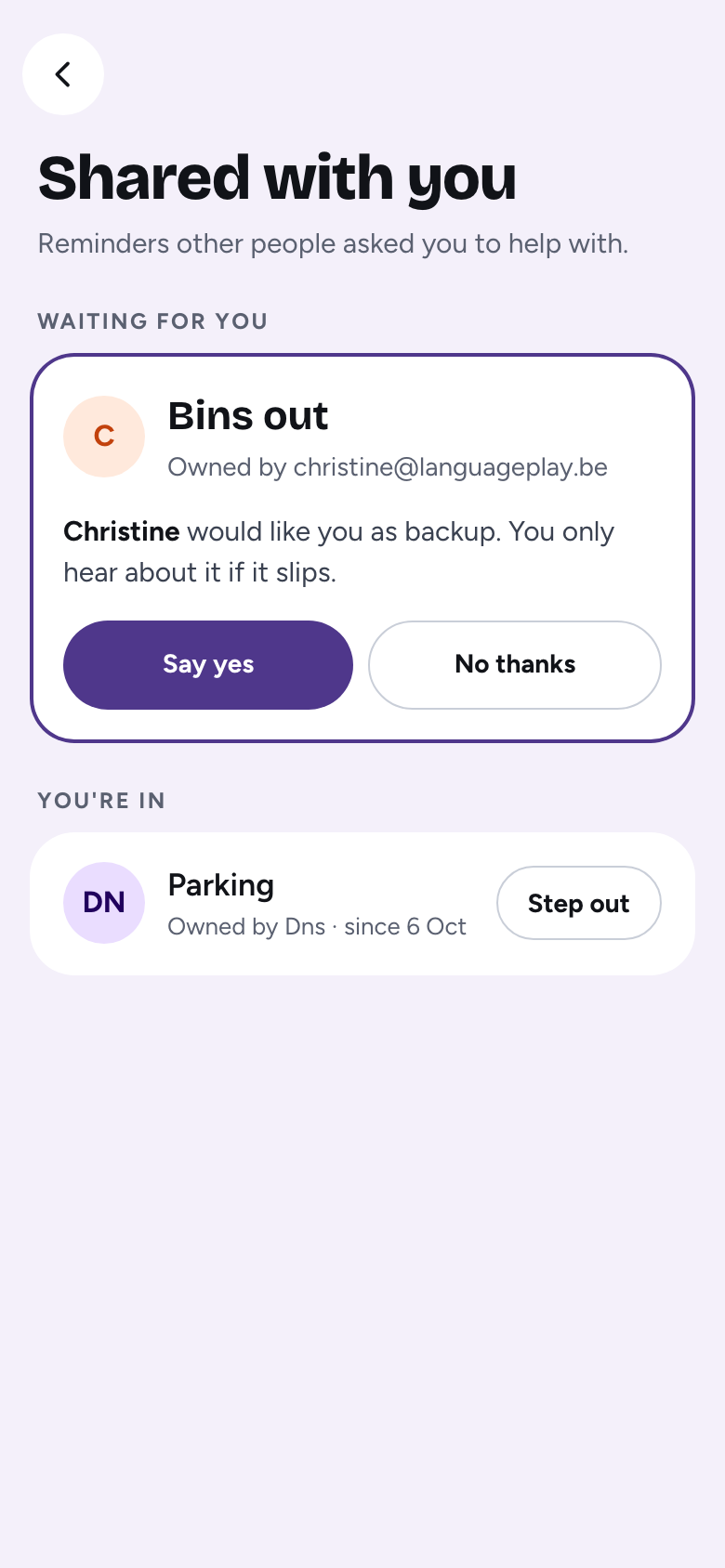
Hívd meg őket e-mailben. Elfogadják, mielőtt a riasztás őket is bevonná. Ha nem végzik el, mindenki mást értesít.
-
A telefon nem hagyja abba
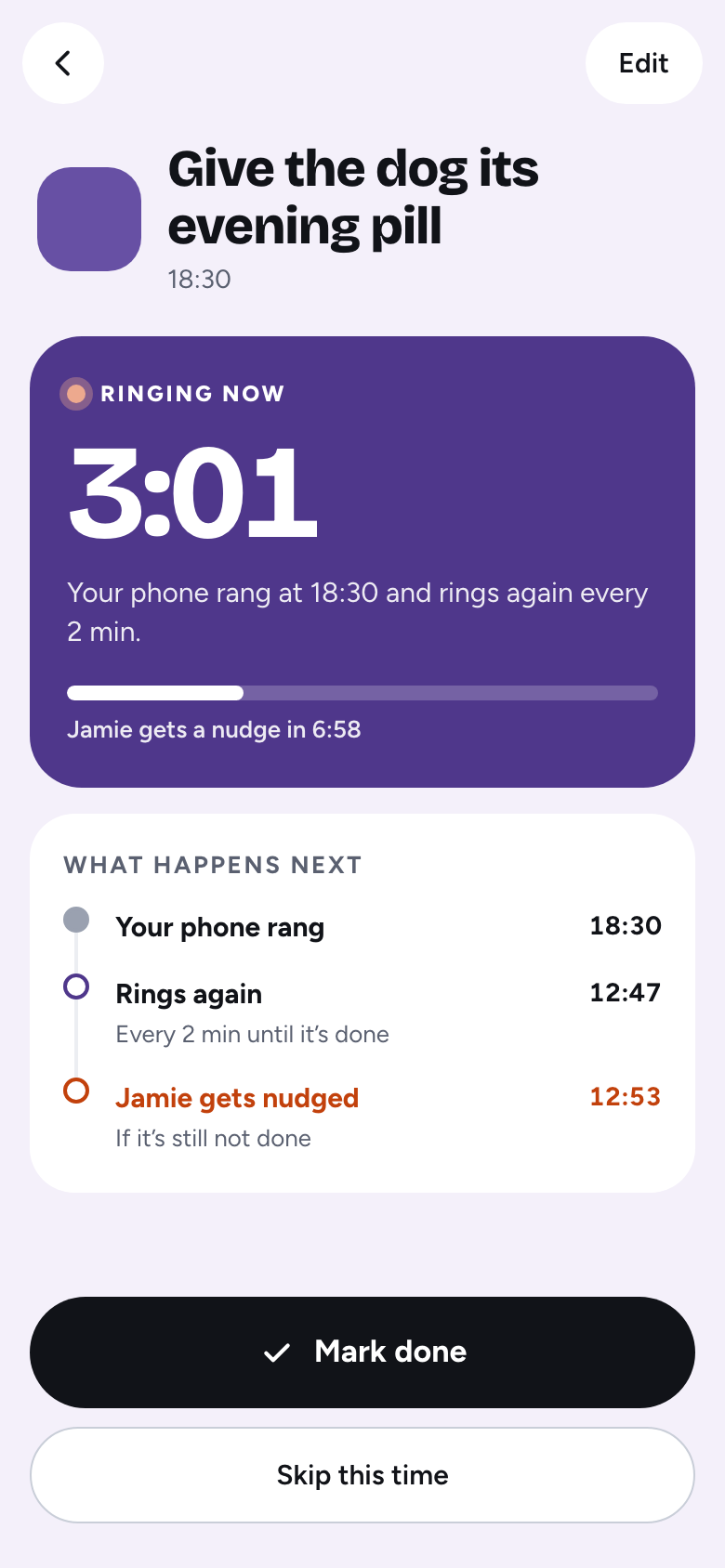
Egy riasztás, aztán újra 2, 5 vagy 10 percenként (te döntöd el), amíg a feladat kész nincs, ki nincs hagyva vagy el nem marad.
-

Egy koppintás lezárja
A Done az egész csoportnak szól, és mindenki látja, ki csinálta meg. Vége a „megcsináltad?” kérdezgetésnek. A Skip this time csak ezt az egy alkalmat zárja le.
Mit tud
Addig csörög, amíg el nem készül.
Aztán behívja a többieket, ha az első ember nem végzi el. A hosszabb válaszok a GYIK-ben vannak.
- Pontos időpont
- A riasztás ekkor indul. Késznek jelölheted már 15 perccel előtte.
- A nap folyamán
- Csendben marad a megnyílás pillanatától. A riasztás csak akkor indul, ha a határidőig még nyitott.
- Ismétlés
- A napok, órák és percek összeadódnak. Vagy hétköznapok, hétvégék, vagy kiválasztott napok.
- A riasztás
- Újra csörög 2 percenként, vagy 5 vagy 10 percenként, ha úgy választod, legfeljebb 30 percig. Utána az az alkalom elmaradt.
- A nagy gomb
- Doing it now vagy Done: te választod ki, melyik legyen a nagy, amikor csörög egy emlékeztető. Alapból a Doing it now (épp csinálom) a nagy. Ez egy beállítás a Menu-ben.
- Ki jön először
- Mindig ugyanaz, felváltva, aki általában először végez, vagy minden nap más.
- Aztán mindenki más
- 5, 8, 10, 15 vagy 30 perc után. Korábban nem húzhatod be őket.
- Listák
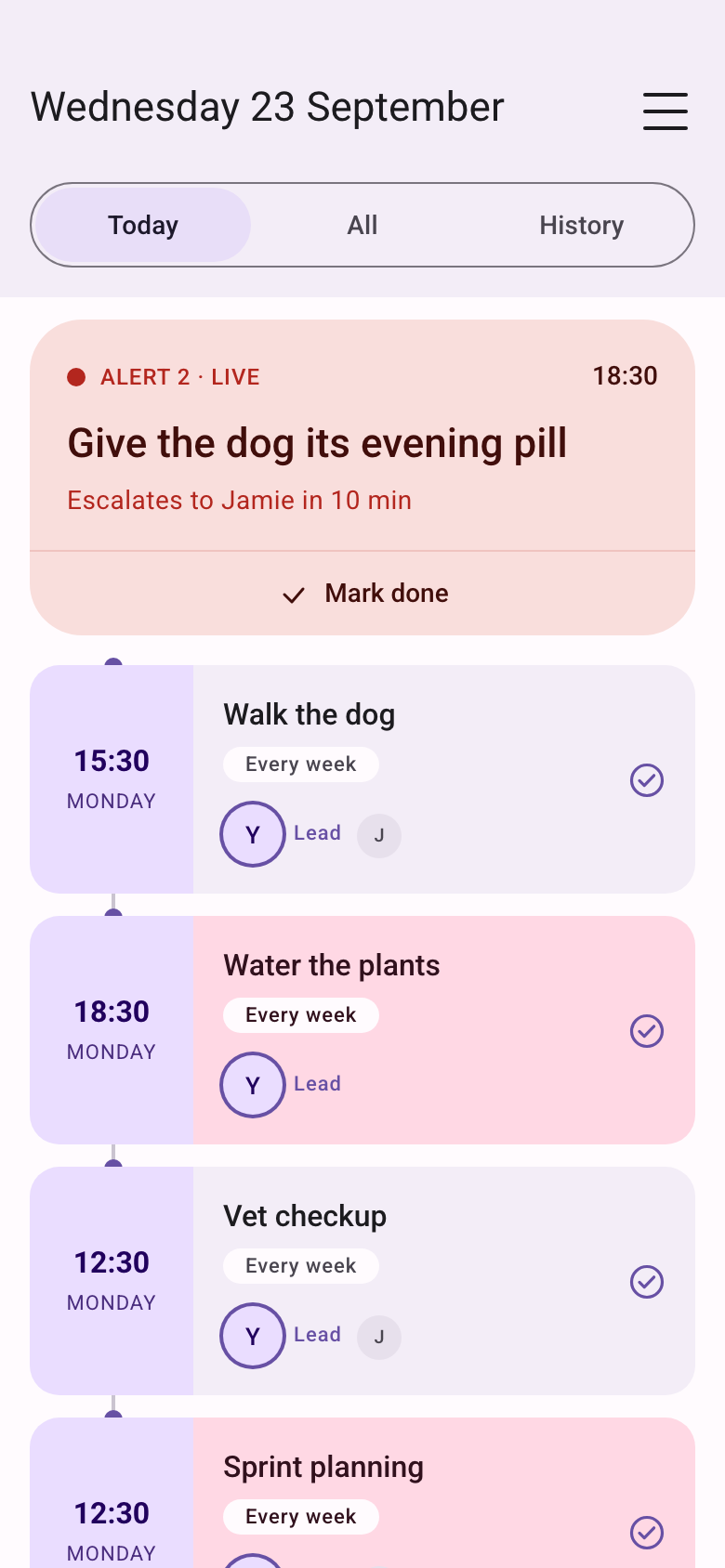
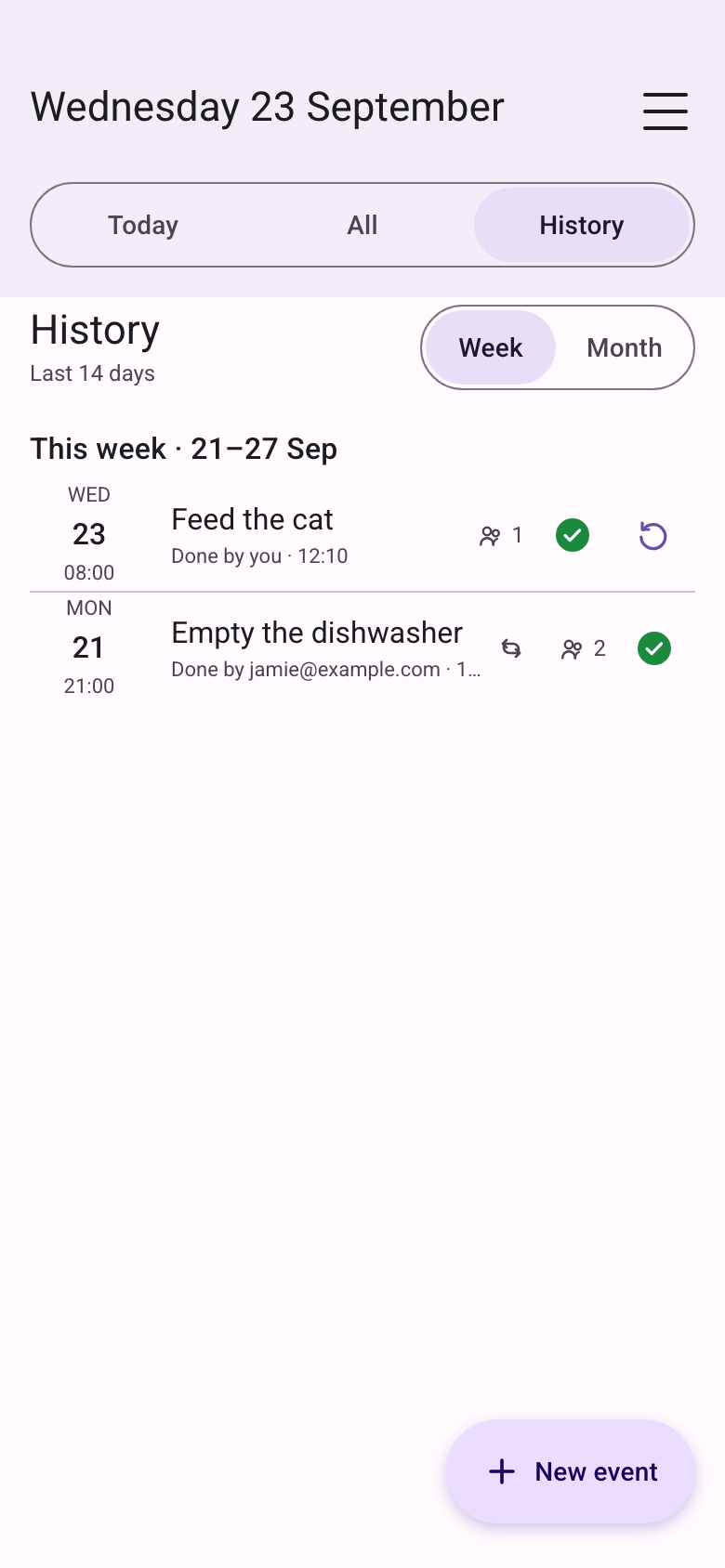
- A Today a mai nap. Az All a még hátralévő összes. A History a Lately nézetben nyílik meg: minden emlékeztető utolsó 20 alkalma, mellette Week és Month, és minden korábbi alkalom megnyitja a naplóját.
Az apptól távol
Legtöbbször meg sem kell nyitnod.
A riasztás eléri a kezdőképernyőn, a zárolt képernyőn és egy másik időzónában is.
- Kezdőképernyős widget
- A következő teendők, amiket késznek jelölhetsz, mindegyik saját Done gombbal. Kicsi vagy közepes, iPhone-on és Androidon.
- Kész az értesítésből
- Koppints a Done gombra magán a riasztáson, vagy a Doing it now gombra, ha azt tetted nagy gombbá. Androidon a Done azonnal eljut a többiekhez, így az ő riasztásaik is leállnak, még zárt app mellett is.
- iPhone riasztási képernyő
- iOS 26-on és újabbon az emlékeztető az Apple riasztási képernyőjén szólal meg, a zárolt képernyő felett. A Stop elnémítja. A zaklatás addig megy tovább, amíg valaki a Done gombra nem koppint.
- Utazás
- Az esemény a saját órája szerint csörög, mindenkinek, aki rajta van. Külföldön minden sor azt is mutatja, hogy „07:00 nálad”, és az app egyszer rákérdez: áttegye az eseményeidet helyi időre, vagy maradjon az otthoni idő.
- Ki végez általában
- Három Done koppintás után az esemény ezt mondja: „Jamie általában 4 perc alatt végez · te 12 perc alatt”.
- A napló
- Minden korábbi alkalomról marad egy csak olvasható feljegyzés: mikor csörgött az egyes telefonokon, volt-e szundi, és ki jelölte késznek.
- Heti e-mail
- Opcionális, hétfő reggelente: mi lett kész, mi maradt el, mi lett kihagyva, és ki csinálta a legtöbbet. Amíg be nem kapcsolod, ki van kapcsolva.
- A riasztások engedélyezve maradnak
- Az app minden megnyitáskor ellenőrzi a riasztásokhoz szükséges engedélyeket, és újra rákérdez, ha valamelyiket kikapcsolták. Kijelentkeztél? A telefonon lévő emlékeztetők tovább csörögnek.
Smart Timezones
Egy pillanat, minden óra.
Barátok Torontóban, lakás Tokióban, egy hét Szingapúrban. Az emlékeztető így is egyszer csörög, és mindenki látja, nála mennyi az idő.
- A te időd, minden sorban
- „03:00 nálad”, és a tulajdonosnak „03:00 Tomnál”. Az e-mailek is ezt írják.
- Csak éjszaka kérdez
- A tulajdonos egy kérdést kap, ha valakinek 22:00 és 07:00 között csörögne. Minden más eltérést csak megmutat.
- Utazás és szabadság
- Told el az emlékeztetőidet, vagy maradj az otthoni időnél. Szabadság alatt mások átveszik a soraidat. Minden eset, elmagyarázva.
Képernyők
Az app, ahogy ma van.
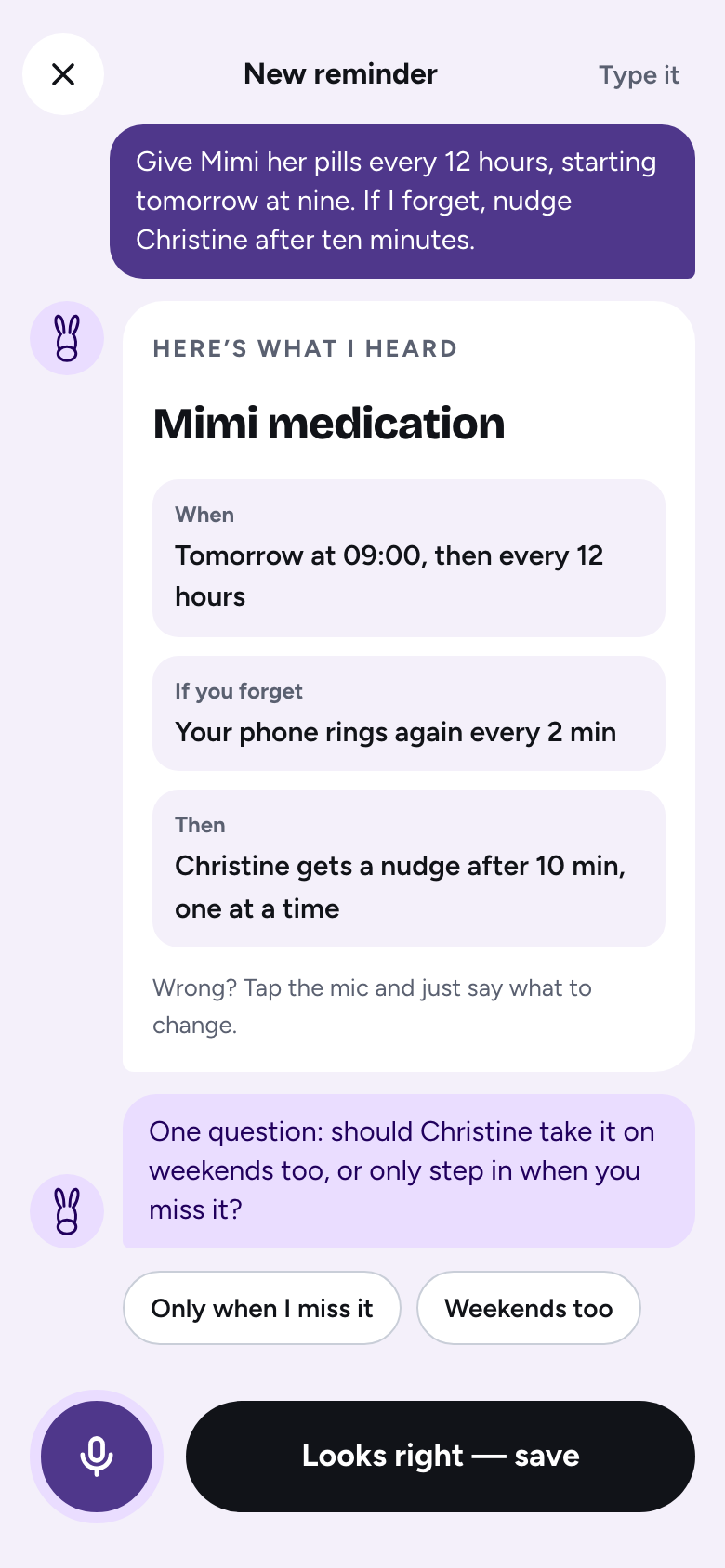
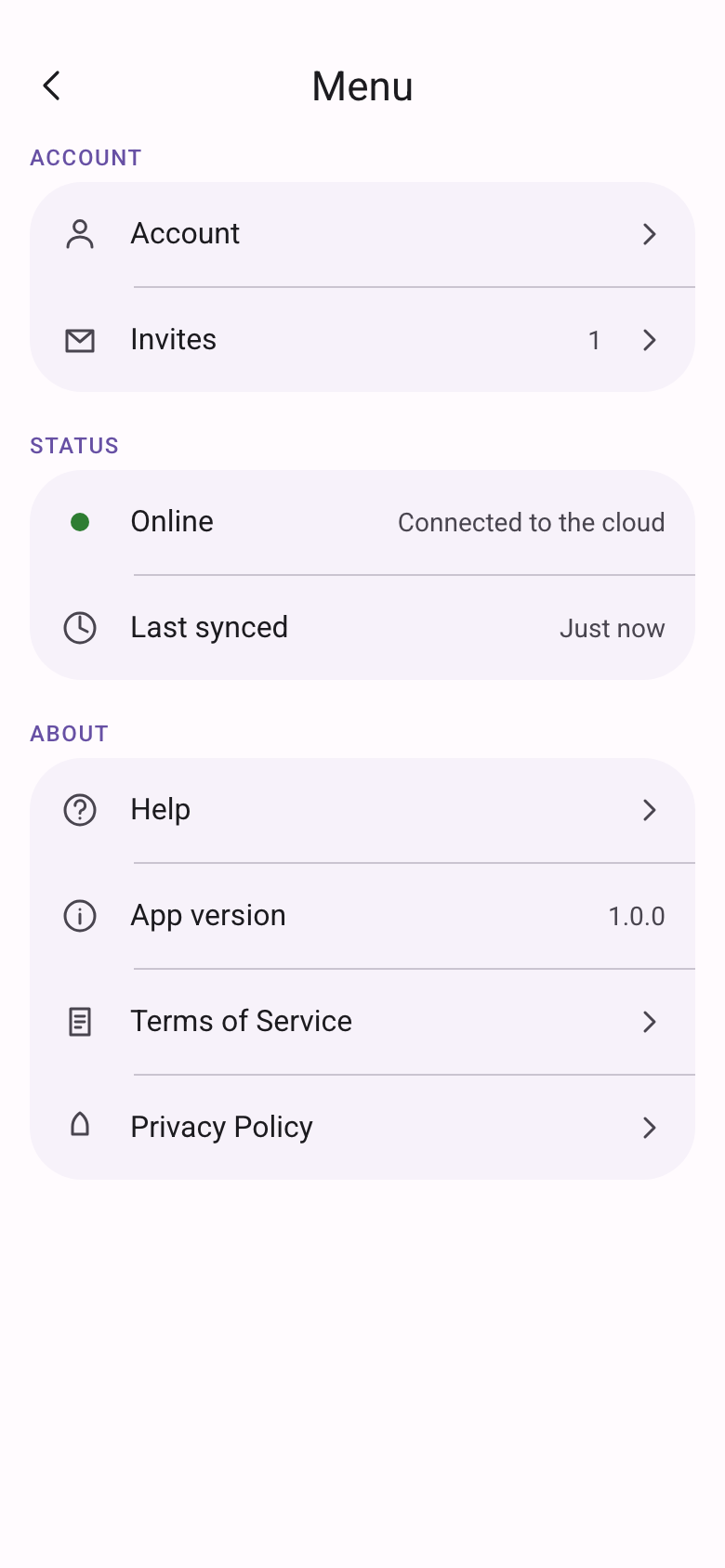
Today, emlékeztető hangos kimondása, az élő riasztás, history, egy esemény beállítása egy mondatban, meghívók és a menü.
Mire jó
A feladatok, amelyek elcsúsznak.
Ugyanaz a makacs riasztás azokra a háztartási teendőkre, amelyeket az emberek tényleg keresnek.
- Iskolába vitelFent marad, amíg egy felnőtt késznek nem jelöli, hogy a gyerekek meg vannak.
- GyógyszerPontos időpont, vagy bármikor egy határidő előtt. Emlékeztető, nem orvosi eszköz. Nézd meg a kutya szívgyógyszerével.
- KukanapNem marad csendben, miközben elmegy a kukásautó. Hagyj ki egy hetet, ami már kész.
- MosásIsmétlés és sorrend, hogy ne mindig ugyanaz csinálja.
- LakótársakBárki lehet rajta, aki elfogadja. Egy Done szól a többieknek.
Hamarosan
Amit hozzá szeretnénk adni.
Ebből még semmi sincs az appban. Mondd el, mi segítene a legtöbbet, és feljebb kerül a listán.
- SMS, ha a telefonod offline
- Nincs mobilnet, nincs térerő az appnak? Egy szöveges üzenet így is elér, és a riasztás mehet tovább.
- Mondd el, és beállítja
- Mondd ki hangosan az emlékeztetőt: „Adj a kutyának tablettát 18:30-kor, minden nap.” Az app kitölti az eseményt, te meg ellenőrzöd.
- A te ötleted ide
- Valami állandóan elcsúszik, és az app még nem segít benne? Írj nekünk. Egy valódi ember olvassa. Ötlet küldése
Gyűjtitek vagy eladjátok az adataimat?
Megőrizzük az e-mail-címedet, az eseményt, a résztvevőket és azt, hogy a riasztás elért-e minden telefont. Nincs reklám, nincs követés, nincs eszközazonosító, és nem adjuk el az adataidat. Az esemény résztvevői látják az eseményt. Az adatvédelmi irányelvek minden mezőt felsorolnak.
Elérhető az app az én nyelvemen?
Még nem. Ezek az oldalak le vannak fordítva, hogy a saját nyelveden olvashass az Ok Donkeyról, de maga az app jelenleg csak angolul érhető el. Ha elég sokan kérik a saját nyelvüket, lefordíttatjuk. Írj nekünk, és mondd meg, melyiket szeretnéd.
Mit csinál az Ok Donkey?
Megadsz egy pontos időpontot, vagy egy idősávot a nap folyamán. A telefon riasztást indít, és 2, 5 vagy 10 percenként újra riaszt (te döntesz, alapból 2), amíg valaki késznek nem jelöli, ki nem hagyja azt az alkalmat, vagy a zaklatás le nem áll. A nappali esemény csendben marad a határidejéig. Egy koppintás mindenkinek lezárja. A History a Lately nézetben nyílik meg: minden emlékeztető utolsó 20 alkalma, mellette Week és Month.
Mikor jelölhető késznek egy feladat?
Az esemény létrehozása még nem nyitja meg. A pontos időpont 15 perccel előtte nyílik meg. A nappali idősáv az általad megadott kezdetkor nyílik, például 08:00-kor, és a riasztás a határidőig vár. Amíg nincs nyitva, az app azt mondja, hogy várj.
Ki oszthat meg egy eseményt?
Család, gyerekek másik szülője, lakótársak vagy barátok. A Menu, majd az Invites alatt fogadják el, mielőtt a riasztás őket is bevonná. Egy ember mehet elsőnek, felváltva is mehettek, követheted azt, aki általában először végez, vagy minden napot adhatsz egy másik embernek.
Mi van, ha senki nem jelöli késznek?
A zaklatás 30 perc után leáll. Az az alkalom elmaradt, és mindenki, aki csatlakozott, e-mailt kap. Egy elmaradt alkalmat még 30 percig késznek lehet jelölni, miután elmaradtnak minősült. Utána elmaradt marad. Ha az esemény ismétlődik, a következő alkalom már a listán van. A saját riasztásod kapcsolat nélkül is megszólalhat. iPhone-on a Fókusz elrejtheti a hangot. Android pontos riasztásokat kér.
Mi történik, ha utazom?
Az esemény egyetlen pillanatban csörög mindenkinek, aki rajta van, az időzónája órája szerint. Ha a telefonod másik zónában van, minden sor megmutatja az időt a te órád szerint is, például „07:00 nálad”. Az app egyszer megkérdezi, hogy a saját eseményeidet áttegye-e helyi időre, vagy maradjanak az otthoni időn. Egy megosztott esemény áttolása mindenkinek megváltoztatja az idejét, aki rajta van, és a kérdés ezt előre elmondja.
Mi az a Smart Timezones az Ok Donkeyban?
A Smart Timezones az, ahogyan az Ok Donkey a különböző órák szerint élő embereket kezeli. A megosztott emlékeztető egyetlen pillanatban csörög mindenkinek, aki rajta van, a saját időzónája órája szerint. Mindenki a saját órája szerint látja, mikor csörög, például „03:00 nálad”. A tulajdonost csak akkor kérdezi, ha valakinek éjjel csörögne, az ő órája szerint 22:00 és 07:00 között. Az utazást és a szabadságot is kezeli. Minden eset, elmagyarázva.
Mi történik egy megosztott emlékeztetővel, ha szabadságra megyek?
Amíg vissza nem jössz, kimaradsz a sorokból, a noszogatásokból, az átadásokból és az elmaradt-e-mailekből, minden telefonon. A megosztott emlékeztetőkön mások átveszik a soraidat. Az az emlékeztető, amelyen csak te vagy rajta, csendben marad, és nem számít elmaradtnak. Beállíthatsz 3 napot, 1 hetet, 2 hetet, vagy egy dátumot legfeljebb 90 napra előre. Ha egy megosztott emlékeztetőn mindenki egyszerre van távol, a tulajdonost egyszer értesíti.
Késznek jelölhetem az app megnyitása nélkül?
Igen. Koppints a Done gombra a riasztási értesítésen, vagy a kezdőképernyős widgeten. Androidon a Done egyből eljut a többiekhez, így az ő riasztásaik leállnak. iPhone-on a következő szinkronizáláskor megy el.
Választhatom, melyik gomb legyen a nagy a riasztáson?
Igen. A menüben, a Biggest button when a reminder rings (a legnagyobb gomb, amikor csörög egy emlékeztető) alatt válaszd a Doing it now (alapértelmezett) vagy a Done lehetőséget. A Doing it now azt jelenti, hogy a csörgési időköz után újra csörög, amíg befejezed; a Done mindenkinek lezárja. Amelyiket nem választod, kisebb gomb marad. A fiókodat követi, az app riasztási képernyőjén és az Android zárolt képernyős riasztásán. Az iPhone a saját zárolt képernyős gombjait rajzolja, és az Apple nem engedi, hogy egy app megváltoztassa őket.
Kimondhatok hangosan egy emlékeztetőt?
Igen, a fizetős csomagban. Koppints a Say it gombra egy új emlékeztetőnél, és beszélj úgy, mint egy baráttal: „Add be Mimi-nek a gyógyszerét 12 óránként, holnap kilenckor kezdve. Ha elfelejtem, noszogasd Christine-t tíz perc után.” A beszéded a telefonon alakul szöveggé, és a hang soha nem hagyja el. A szavak egy felhőben lévő MI-hez kerülnek, amely kitölti a címet, az időt, az ismétlést, a csörgéseket és azt, kit noszogat. Visszaolvassa, feltehet egy kérdést, bármit módosíthatsz újabb beszéddel, és egy koppintás ment. A Type it a megszokott űrlapot nyitja meg helyette.
Mit hagy ki?
Csevegést, naptárt, pontokat, étkezést és helymeghatározást. Ez a riasztás, a rajta lévő emberek, és a koppintás, amely lezárja. Az összehasonlítás megmondja, mikor jobb egy másik app.
Miben más, mint egy hagyományos emlékeztető?
A hagyományos emlékeztető egyszer szól. Az Ok Donkey addig csörög, amíg a feladat el nem készül, aztán behívja a többieket. Nézd meg a GetNotify, Cozi, Sweepy, Nipto, FamilyWall, Maple és az Apple Emlékeztetők mellett.
Ingyenes Androidon és iPhone-on
Kész, amikor a feladat is.
Fontos tudnivaló: maga az app egyelőre csak angolul érhető el. Ha elég sokan kéritek a saját nyelveteken, lefordíttatjuk. Szólj nekünk.