Disponibile su Android e iPhone
Testardo quando c’è da fare.
Un’app allegra per le cose che vanno fatte in orario. Condividi il compito e nessuno dovrà più chiedere “l’hai fatto?”. Va avanti finché qualcuno lo segna come fatto, e gli altri vengono avvisati.
- A un orario preciso, o entro la fine di una fascia della giornata
- Condiviso con chi ha accettato
- Un tocco e si chiude per tutti
- Salta una ripetizione e tieni la prossima
- Fatto dal widget o dalla notifica, senza aprire l’app

Occhio: per ora l’app è solo in inglese. Se in tanti ci chiedete la vostra lingua, la faremo tradurre. Scrivici.
Come funziona
Crealo, scegli chi parte per primo, e lascia che insegua.
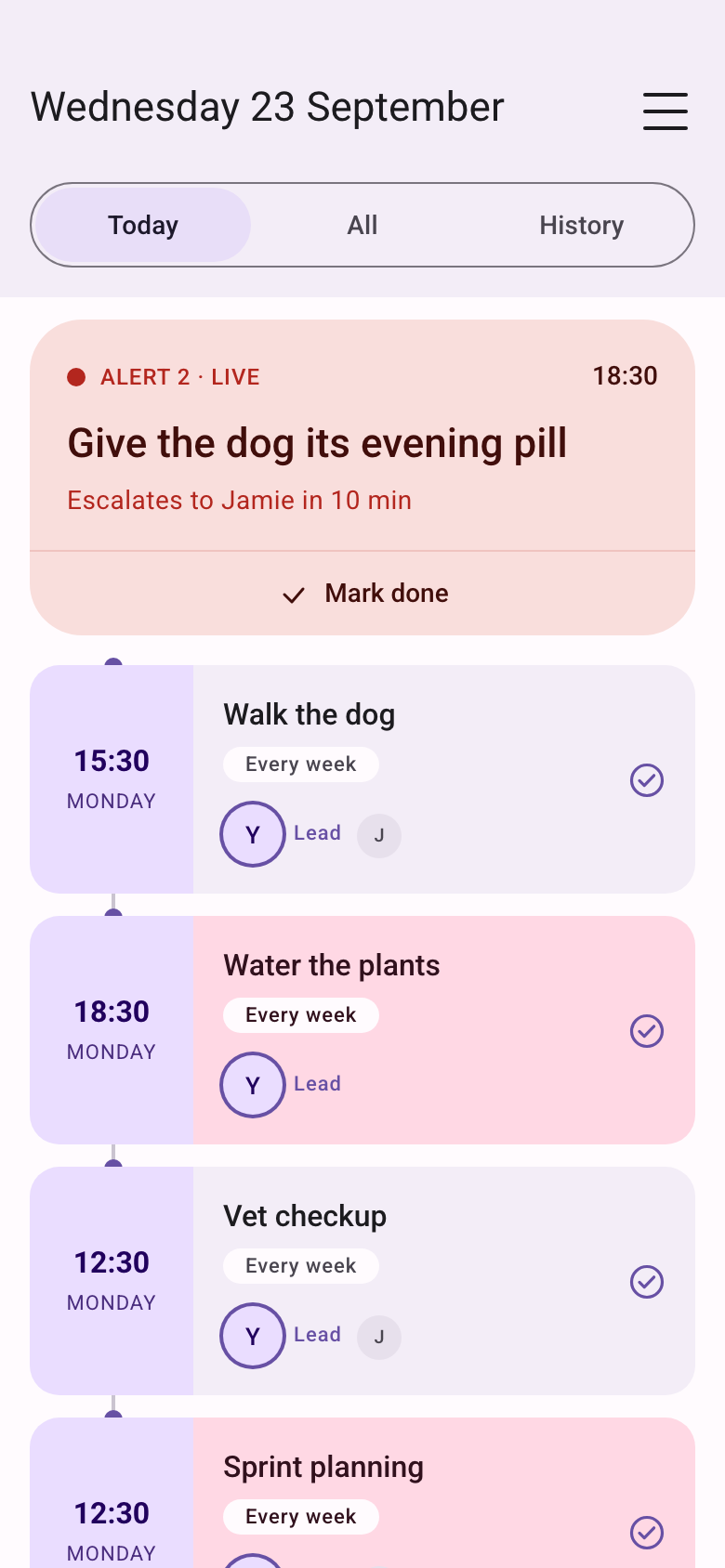
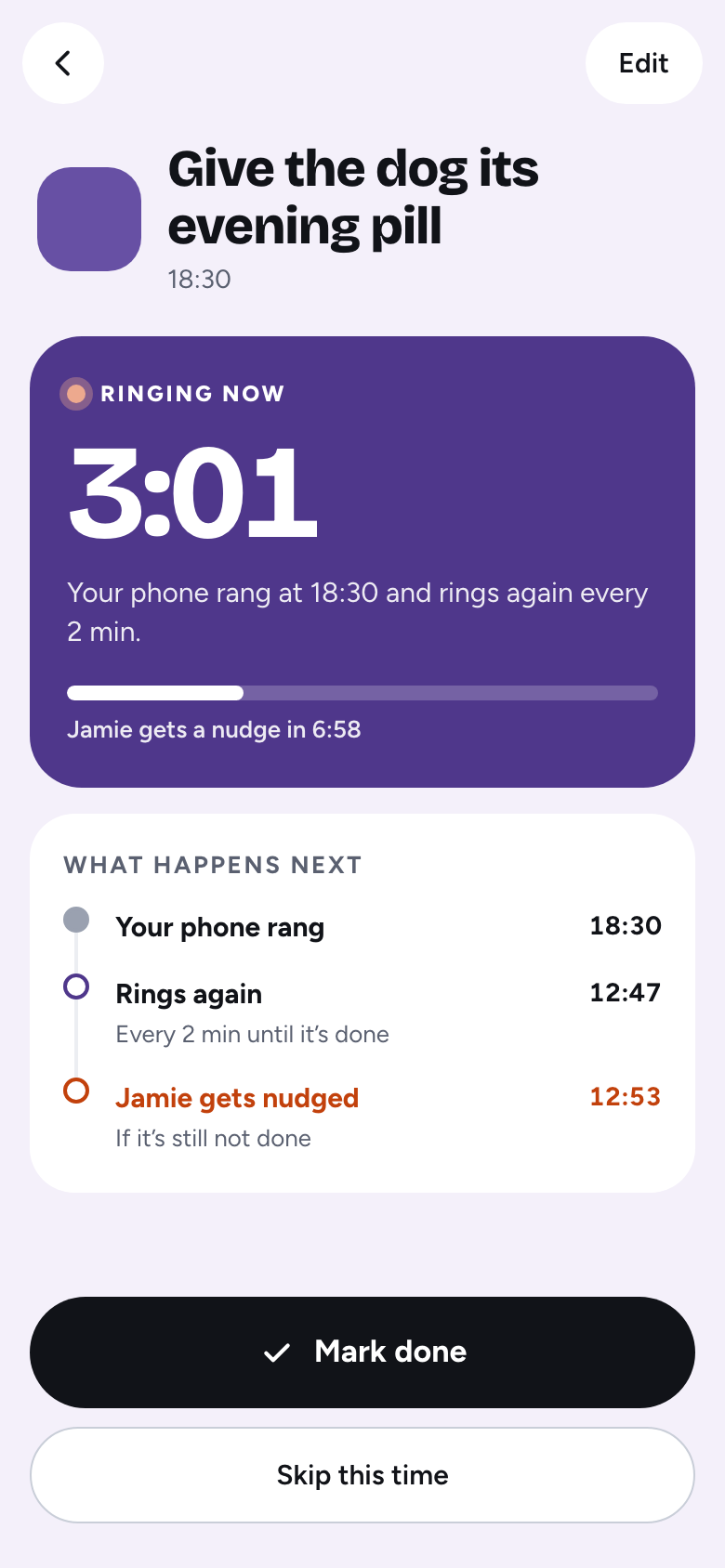
Crea l’evento, decidi chi viene sollecitato per primo, poi lascia che l’avviso faccia il resto. Guarda una giornata intera con la medicina per il cuore del cane.
-
Crea l’evento
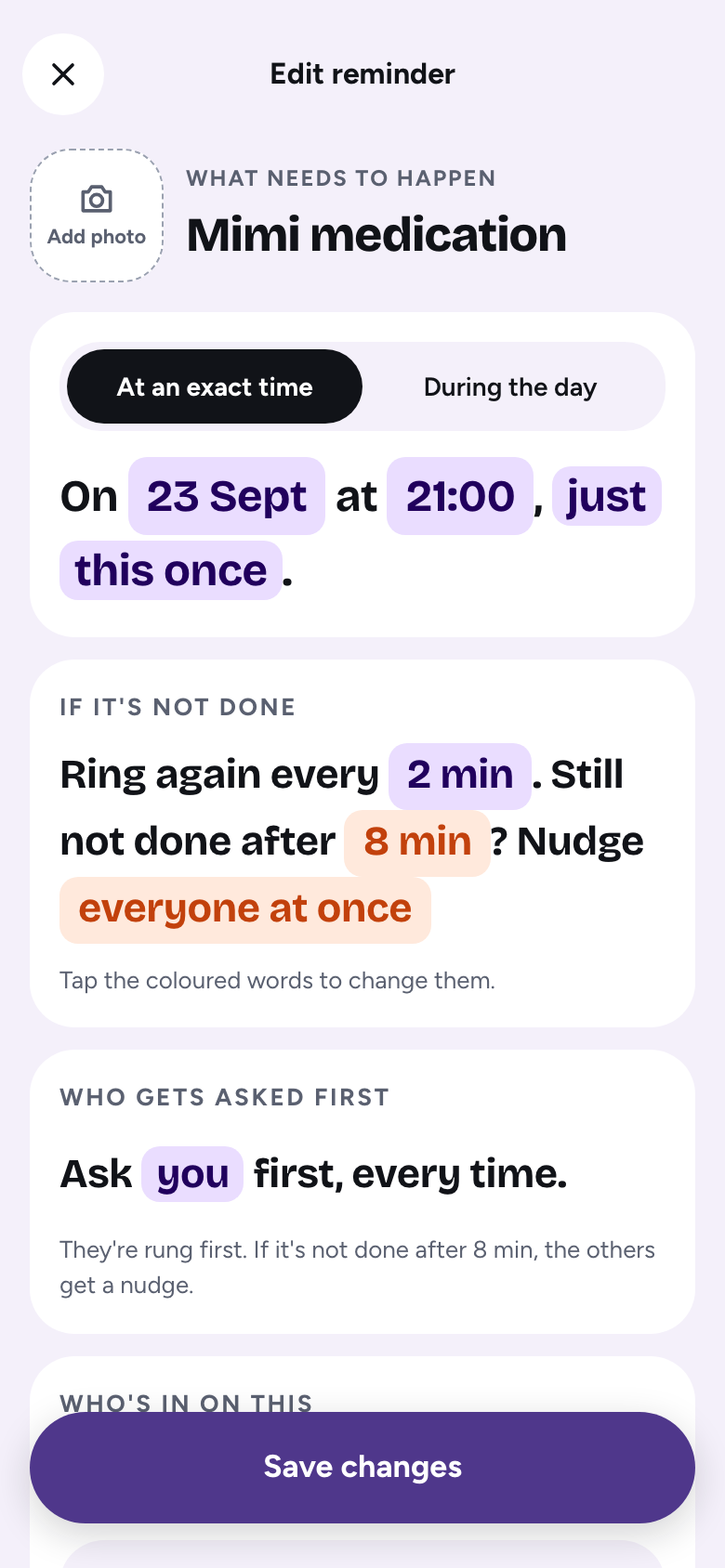
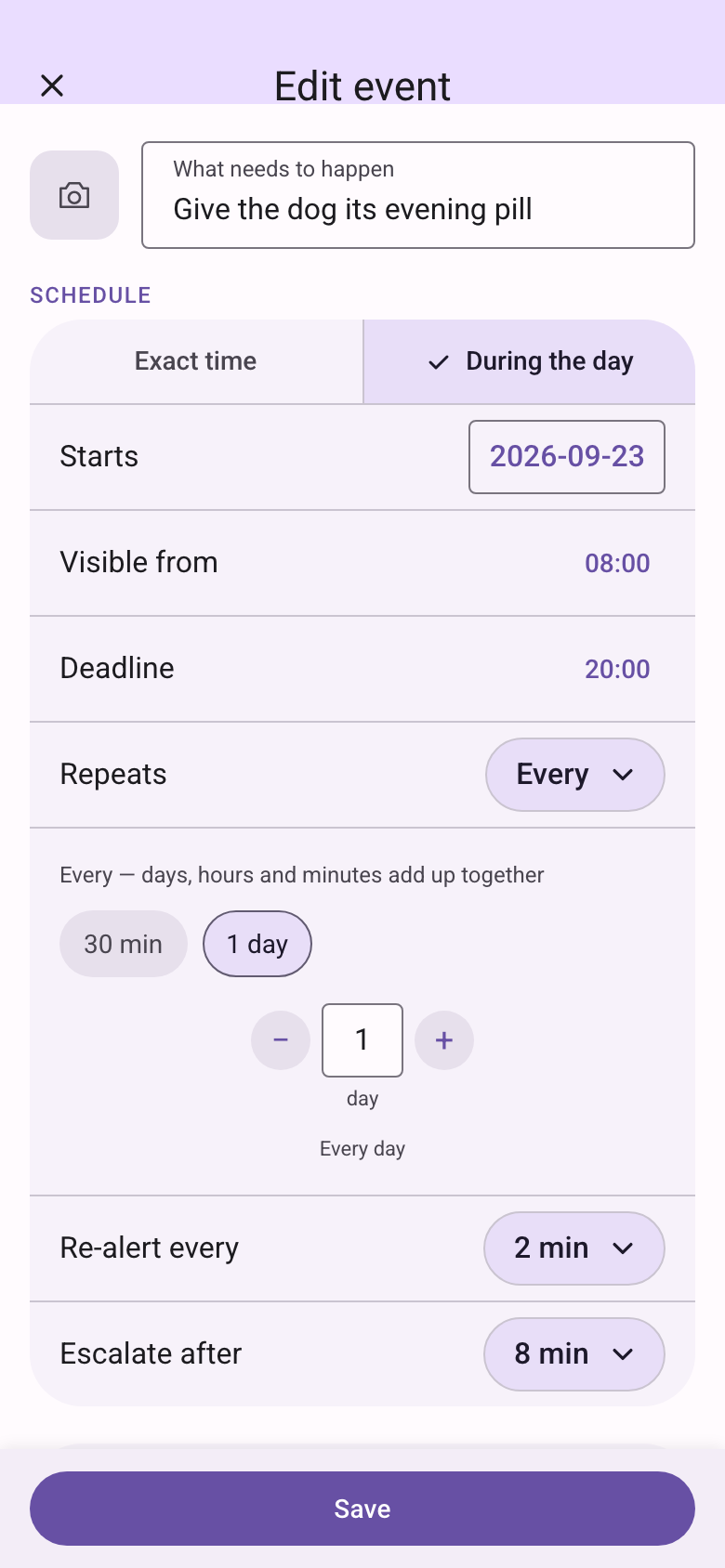
Un nome, una foto se vuoi, e un orario. Preciso, o durante la giornata. Una volta sola, o con ripetizione.
-
Scegli chi parte per primo
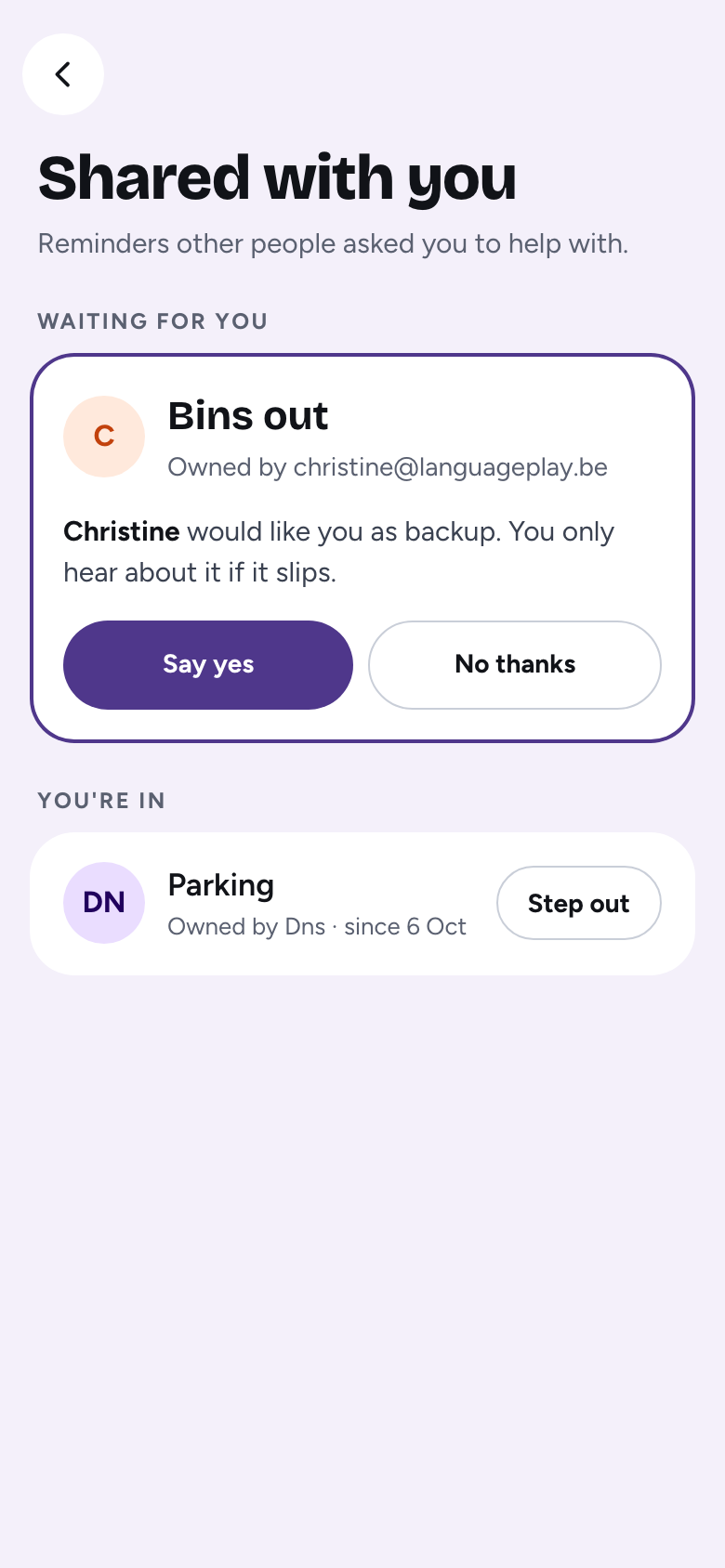
Invita via email. Accettano prima che la sveglia li coinvolga. Se non lo fanno, tutti gli altri vengono avvisati.
-
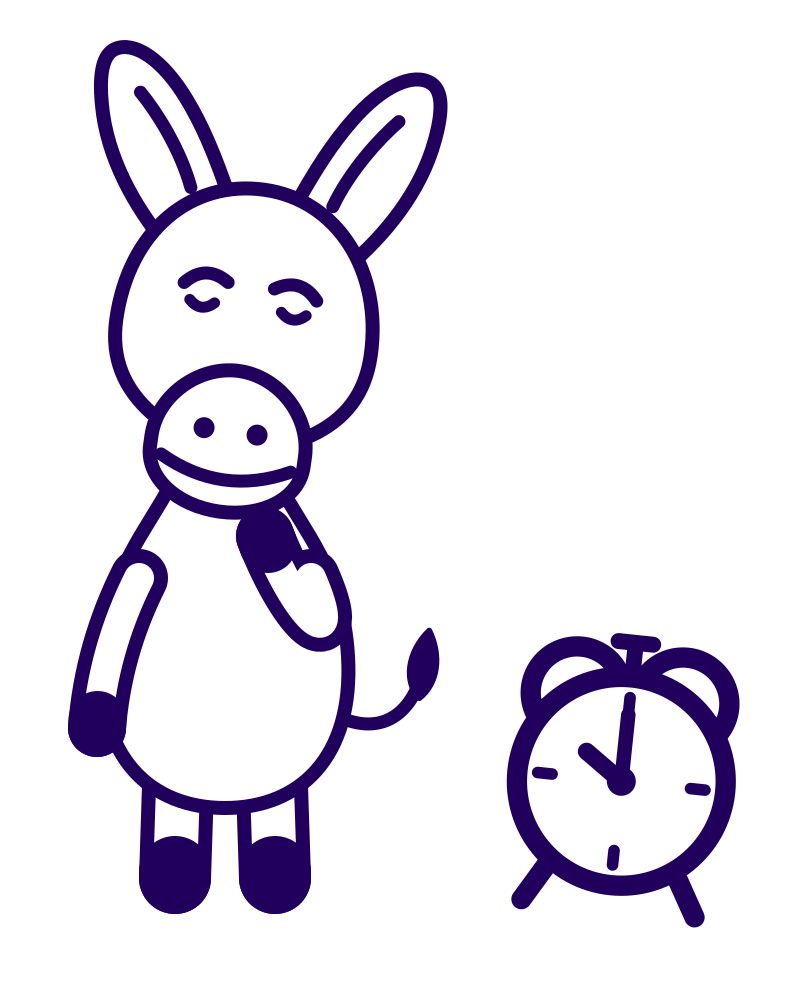
Il telefono non molla
Una sveglia, poi di nuovo ogni 2, 5 o 10 minuti (scegli tu), finché il compito è fatto, saltato o perso.
-
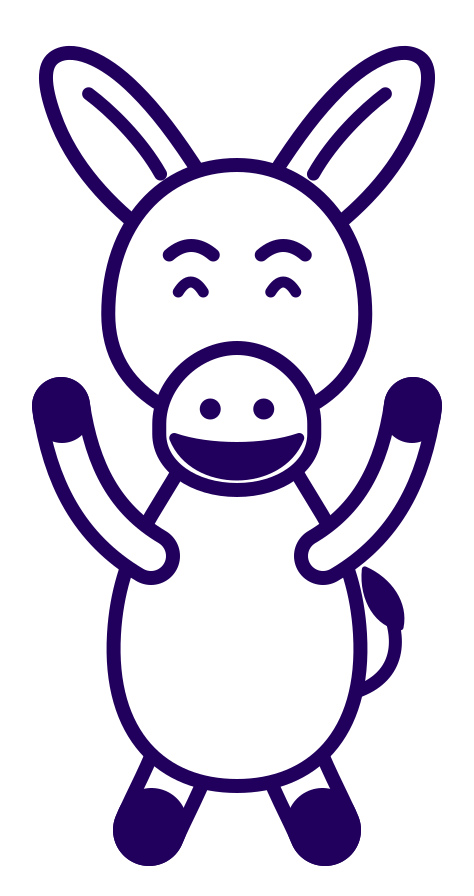
Un tocco e si chiude
Done vale per tutto il gruppo (fatto), e tutti vedono chi l’ha fatto. Basta con “l’hai fatto?”. Skip (salta) chiude solo questa volta.
Cosa fa
Insiste finché non è fatto.
Poi chiama tutti gli altri se la prima persona non lo fa. Le risposte più lunghe sono nelle FAQ.
- Orario preciso
- La sveglia parte a quell’ora. Puoi segnarlo come fatto fino a 15 minuti prima.
- Durante la giornata
- Silenzioso dal momento in cui si apre. La sveglia parte solo se alla scadenza è ancora aperto.
- Ripetizione
- Giorni, ore e minuti si sommano. Oppure giorni feriali, weekend o giorni a scelta.
- La sveglia
- Suona di nuovo ogni 2 minuti, o ogni 5 o 10 se preferisci, fino a 30 minuti. Poi quella volta è persa.
- Il pulsante grande
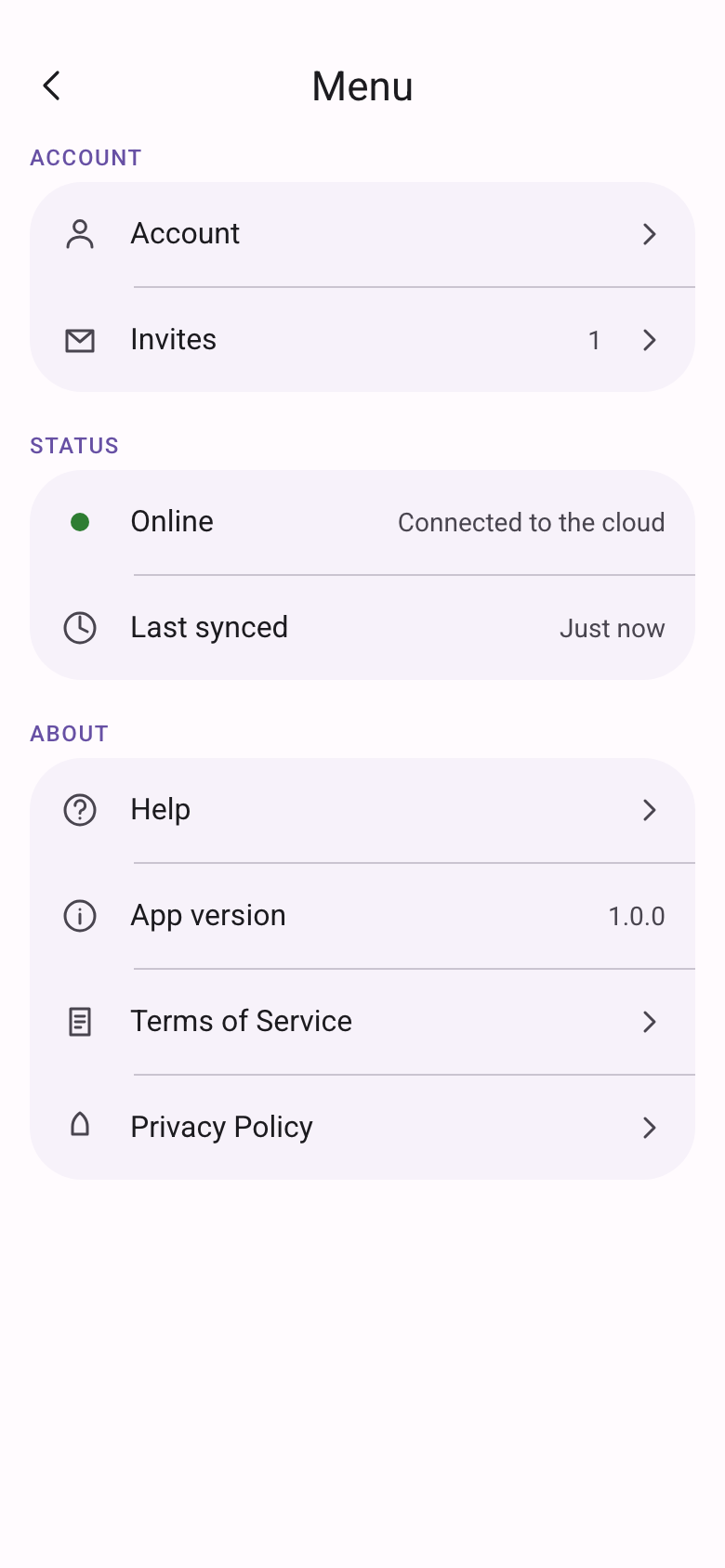
- Doing it now (lo sto facendo) o Done (fatto): scegli tu quale è grande quando suona un promemoria. Doing it now è quello predefinito. Si cambia nelle impostazioni del Menu.
- Chi parte per primo
- Sempre la stessa persona, a turno, chi di solito finisce per primo, o una persona diversa ogni giorno.
- Poi tutti gli altri
- Dopo 5, 8, 10, 15 o 30 minuti. Non puoi tirarli dentro in anticipo.
- Elenchi
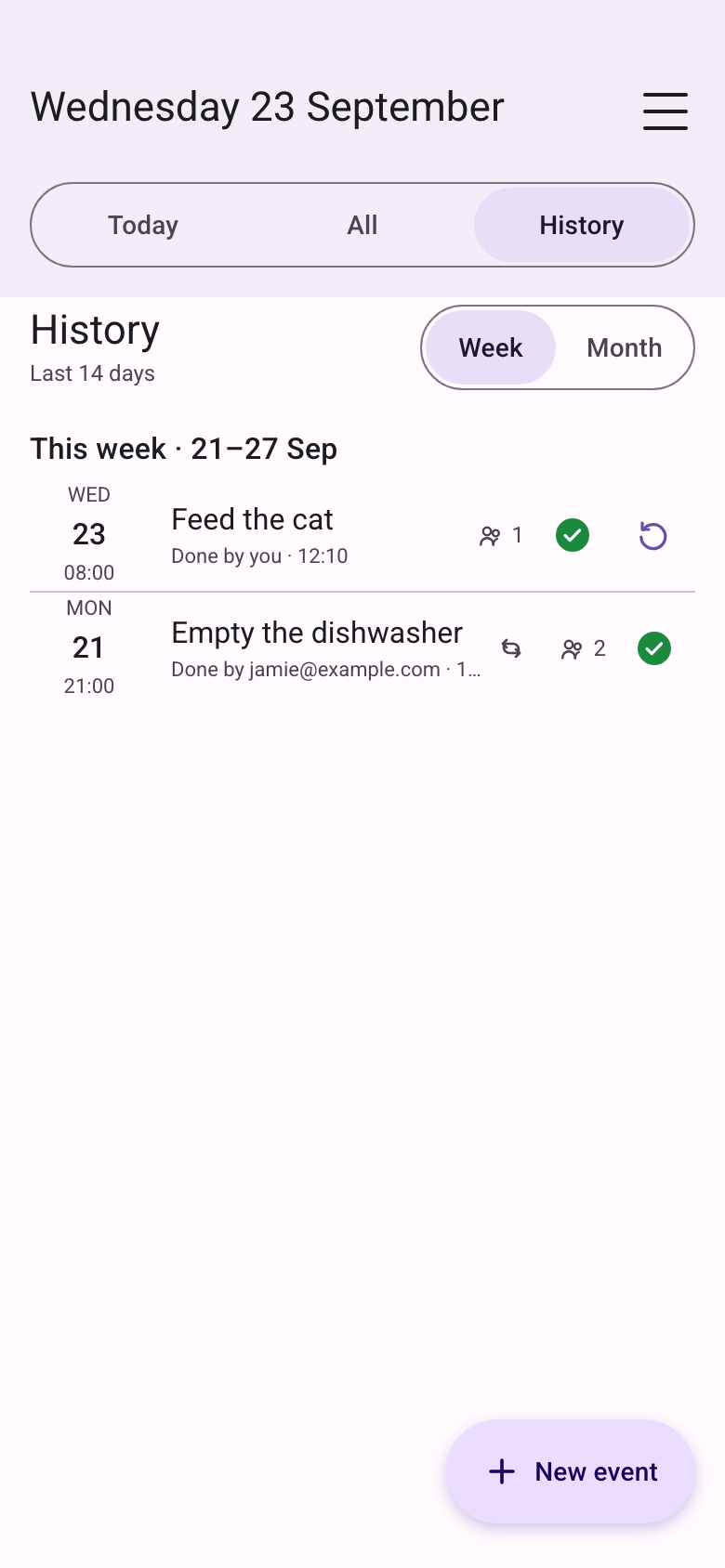
- Today è il giorno di oggi. All è tutto quello che deve ancora arrivare. History si apre su Lately, le ultime 20 volte di ogni promemoria, con Week e Month accanto, e ogni volta passata apre il suo registro.
Anche senza l’app
Quasi sempre, non la apri nemmeno.
La sveglia ti raggiunge nella schermata Home, nella schermata di blocco e in un altro fuso orario.
- Widget nella schermata Home
- Le prossime cose da segnare come fatte, ognuna con il suo pulsante Done. Piccolo o medio, su iPhone e Android.
- Done dalla notifica
- Tocca Done sulla sveglia stessa, o Doing it now se l’hai scelto come pulsante grande. Su Android Done arriva subito agli altri, così le loro sveglie si fermano, anche con l’app chiusa.
- Schermata sveglia di iPhone
- Con iOS 26 e successivi, il promemoria suona sulla schermata sveglia di Apple, sopra la schermata di blocco. Stop la silenzia. L’insistenza continua finché qualcuno tocca Done.
- In viaggio
- Un evento suona secondo il suo orologio, per tutti quelli che ne fanno parte. All’estero, ogni riga mostra anche “07:00 ora tua”, e l’app chiede una volta sola: spostare i tuoi eventi all’ora locale, o tenere l’ora di casa.
- Chi di solito finisce
- Dopo tre tocchi su Done, l’evento dice “Jamie di solito finisce in 4 min · tu in 12 min”.
- Il registro
- Ogni volta passata conserva un resoconto di sola lettura: quando ha suonato su ogni telefono, un posticipo e chi l’ha segnata come fatta.
- Email settimanale
- Facoltativa, il lunedì mattina: cosa è stato fatto, perso e saltato, e chi ha fatto di più. Spenta finché non la attivi.
- Sveglie sempre permesse
- Ogni volta che si apre, l’app controlla i permessi che servono alle sveglie, e te li richiede se ne è stato disattivato uno. Disconnesso? I promemoria su questo telefono continuano a suonare.
Smart Timezones
Un momento, ogni orologio.
Amici a Toronto, un appartamento a Tokyo, una settimana a Singapore. Il promemoria suona comunque una volta sola, e ognuno vede che ora è per lui.
- Il tuo orario, su ogni riga
- “03:00 per te” e “03:00 per Tom” per chi ha creato l’evento. Lo dicono anche le email.
- Chiede solo di notte
- Chi ha creato l’evento riceve una domanda quando suonerebbe tra le 22:00 e le 07:00 per qualcuno. Ogni altra differenza viene semplicemente mostrata.
- Viaggi e vacanze
- Sposta i tuoi promemoria o tieni l’ora di casa. In vacanza, gli altri prendono i tuoi turni. Ogni caso, spiegato.
Schermate
L’app, così com’è oggi.
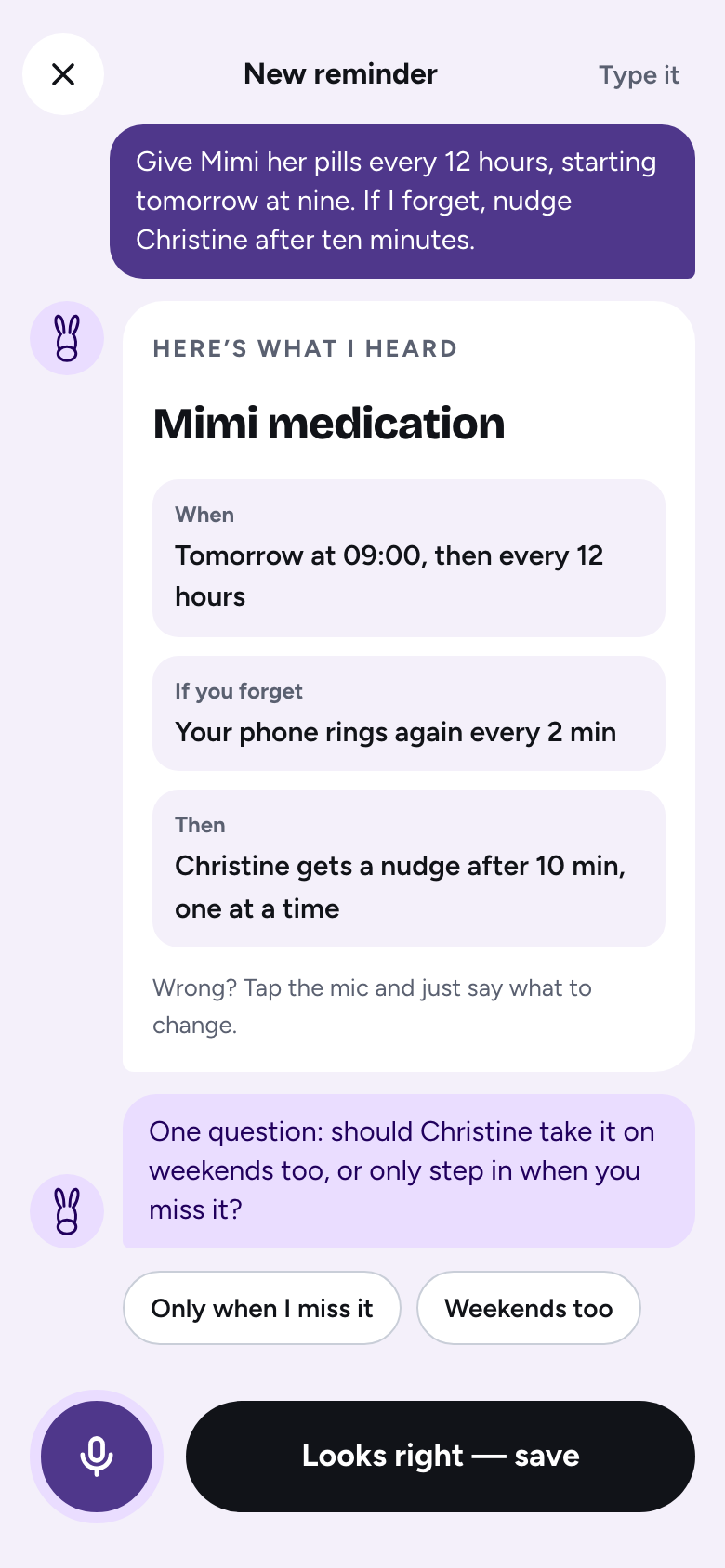
Today, dire un promemoria a voce, la sveglia live, la cronologia, come si imposta un evento in una frase, gli inviti e il menu.
Ideale per
Le cose che sfuggono.
Lo stesso avviso testardo, per le faccende di casa che la gente cerca davvero.
- Uscita da scuolaResta acceso finché un adulto segna che i bambini sono stati ritirati.
- MedicineUn orario preciso, o un momento qualsiasi prima di una scadenza. Un promemoria, non un dispositivo medico. Guardalo con la medicina per il cuore del cane.
- Giorno della spazzaturaNon sta zitto mentre passa il camion. Salta una settimana già fatta.
- BucatoUna ripetizione e un turno, così non tocca sempre alla stessa persona.
- CoinquiliniChiunque accetti può farne parte. Un Done lo dice a tutti gli altri.
In arrivo
Cosa vogliamo aggiungere.
Niente di tutto questo è già nell’app. Dicci cosa ti aiuterebbe di più, e sale in classifica.
- Un SMS quando il telefono è offline
- Niente dati mobili, niente segnale per l’app? Un SMS ti raggiunge comunque, e la sveglia può continuare.
- Dillo a voce per impostarlo
- Detta il promemoria a voce: “Dai la pastiglia al cane alle 18:30, ogni giorno.” L’app compila l’evento, e tu controlli.
- La tua idea qui
- Qualcosa che continua a sfuggirti e l’app non ti aiuta ancora? Scrivici. Ti legge una persona vera. Invia un suggerimento
Raccogliete o vendete i miei dati?
Conserviamo la tua email, l’evento, chi ne fa parte e se la sveglia è arrivata su ogni telefono. Niente pubblicità, niente tracciamento, nessun ID del dispositivo, e non vendiamo i tuoi dati. Chi partecipa a un evento può vederlo. L’informativa sulla privacy elenca ogni campo.
L’app è disponibile nella mia lingua?
Non ancora. Queste pagine sono tradotte per farti leggere di Ok Donkey nella tua lingua, ma l’app per ora è solo in inglese. Se abbastanza persone ci chiedono la loro lingua, la faremo tradurre. Scrivici e dicci quale vorresti.
Cosa fa Ok Donkey?
Imposti un orario preciso, o una fascia durante la giornata. Il telefono fa suonare una sveglia e avvisa di nuovo ogni 2, 5 o 10 minuti (scegli tu, 2 di default) finché qualcuno lo segna come fatto, salta quella volta, o l’insistenza si ferma. Un evento a fascia resta silenzioso fino alla scadenza. Un tocco lo chiude per tutti. History si apre su Lately, le ultime 20 volte di ogni promemoria, con Week e Month accanto.
Quando si può segnare un compito come fatto?
Creare un evento non lo apre. Un orario preciso si apre 15 minuti prima. Una fascia della giornata si apre all’inizio che hai impostato, per esempio 08:00, e la sveglia aspetta la scadenza. Finché non è aperto, l’app ti dice di aspettare.
Chi può condividere un evento?
Famiglia, l’altro genitore, coinquilini o amici. Accettano da Menu, poi Invites (inviti), prima che la sveglia li coinvolga. Una persona può partire per prima, potete fare a turno, seguire chi di solito finisce per primo, o dare ogni giorno a una persona diversa.
E se nessuno lo segna come fatto?
L’insistenza si ferma dopo 30 minuti. Quella volta è persa, e tutti quelli che hanno aderito ricevono un’email. Una volta persa si può ancora segnare come fatta per 30 minuti. Poi resta persa. Se l’evento si ripete, la volta successiva è già in lista. La tua sveglia può suonare anche senza connessione. Su iPhone, Focus può nascondere il suono. Android chiede le sveglie esatte.
Cosa succede quando viaggio?
Un evento suona in un solo momento per tutti quelli che ne fanno parte, secondo l’orologio del suo fuso orario. Quando il telefono è su un altro fuso, ogni riga mostra anche l’ora sul tuo orologio, per esempio “07:00 ora tua”. L’app chiede una volta sola se spostare gli eventi che hai creato all’ora locale, o tenerli all’ora di casa. Spostare un evento condiviso ne cambia l’orario per tutti, e la domanda lo dice prima.
Cos’è Smart Timezones in Ok Donkey?
Smart Timezones è il modo in cui Ok Donkey gestisce chi ha orologi diversi. Un promemoria condiviso suona in un solo momento per tutti, secondo l’orologio del suo fuso orario. Ognuno vede quando suona sul proprio orologio, per esempio “03:00 per te”. A chi ha creato l’evento viene chiesto qualcosa solo quando suonerebbe di notte per qualcuno, tra le 22:00 e le 07:00 sul suo orologio. Anche viaggi e vacanze sono gestiti. Ogni caso, spiegato.
Cosa succede a un promemoria condiviso quando vado in vacanza?
Finché non torni sei escluso da turni, solleciti, passaggi di mano e email di compiti persi, su ogni telefono. Gli altri nei promemoria condivisi prendono i tuoi turni. Un promemoria in cui ci sei solo tu resta silenzioso e non conta come perso. Puoi impostare 3 giorni, 1 settimana, 2 settimane, o una data fino a 90 giorni avanti. Se tutti quelli di un promemoria condiviso sono via insieme, chi l’ha creato viene avvisato una volta.
Posso segnarlo come fatto senza aprire l’app?
Sì. Tocca Done sulla notifica della sveglia, o sul widget nella schermata Home. Su Android il Done arriva subito agli altri, così le loro sveglie si fermano. Su iPhone viene inviato alla prossima sincronizzazione dell’app.
Posso scegliere quale pulsante è quello grande sulla sveglia?
Sì. Nel menu, sotto Biggest button when a reminder rings (il pulsante più grande quando suona un promemoria), scegli Doing it now (predefinito) o Done. Doing it now significa che suona di nuovo dopo l’intervallo mentre finisci; Done lo chiude per tutti. Quello che non scegli resta come pulsante più piccolo. Segue il tuo account, sulla schermata della sveglia nell’app e sulla sveglia nella schermata di blocco di Android. iPhone disegna da sé i pulsanti della schermata di blocco e Apple non permette a un’app di cambiarli.
Posso dire un promemoria a voce?
Sì, con il piano a pagamento. Tocca Say it su un nuovo promemoria e parla come faresti con un amico: “Dai le pastiglie a Mimi ogni 12 ore, da domani alle nove. Se me ne dimentico, sollecita Christine dopo dieci minuti.” La tua voce diventa testo sul telefono e l’audio non lo lascia mai. Le parole vanno a un’AI nel cloud che compila titolo, orario, ripetizione, squilli e chi viene sollecitato. Te lo rilegge, può farti una domanda, puoi cambiare tutto parlando ancora, e un tocco salva. Type it apre invece il modulo normale.
Cosa lascia fuori?
Chat, calendario, punti, pasti e posizione. È l’avviso, le persone coinvolte e il tocco che lo chiude. Il confronto dice quando un’altra app è più adatta.
In cosa è diverso da un normale promemoria?
Un normale promemoria suona una volta. Ok Donkey va avanti finché il compito è fatto, poi chiama tutti gli altri. Guardalo accanto a GetNotify, Cozi, Sweepy, Nipto, FamilyWall, Maple e Apple Reminders.
Gratis su Android e iPhone
Pronto quando lo è il lavoro.
Occhio: per ora l’app è solo in inglese. Se in tanti ci chiedete la vostra lingua, la faremo tradurre. Scrivici.